Хэсгийн тохиргоо
Вэбсайт бүтээгч дээр блок оруулах, хасах болон тухайн хэсгийн (section) дэлгэцэнд харагдах хэмжээ, байрлал, арын дэвсгэр өнгийг тохируулахад ашиглана.
Түлхүүр үг: хэсгийн тохиргоо, хэсэг засах, арын өнгө, блок засах, вэбсайт бүтээгч
Алхам
-
Маркетшоп админ цонхноос Дэлгүүрийн вэбсайт > Загварууд > Сайтын загвар засах цэс рүү орно.
-
Засахыг хүссэн хэсэг дээрээ дарж идэвхжүүлнэ.
-
Баруун талын баганад гарч ирэх Хэсгийн тохиргоо цэсээс шаардлагатай өөрчлөлтүүдийг хийнэ.
-
Дээд хэсэгт байрлах Хадгалах товчийг дарна.
🎥 Зурган тайлбар: Зүүн талаар аль хэсгийг засварлах талбарыг сонгох эсвэл ажлын талбараас засварлах хэсгийн зүүн дээд булангийн цэнхэр хэсгийг дарж сонгосноор баруун талд хэсгийн тохиргоо хийх хэсэг идэвхижнэ. Тухайн хэсгийн багана тус бүрийг дараах цэсээр тохируулна.
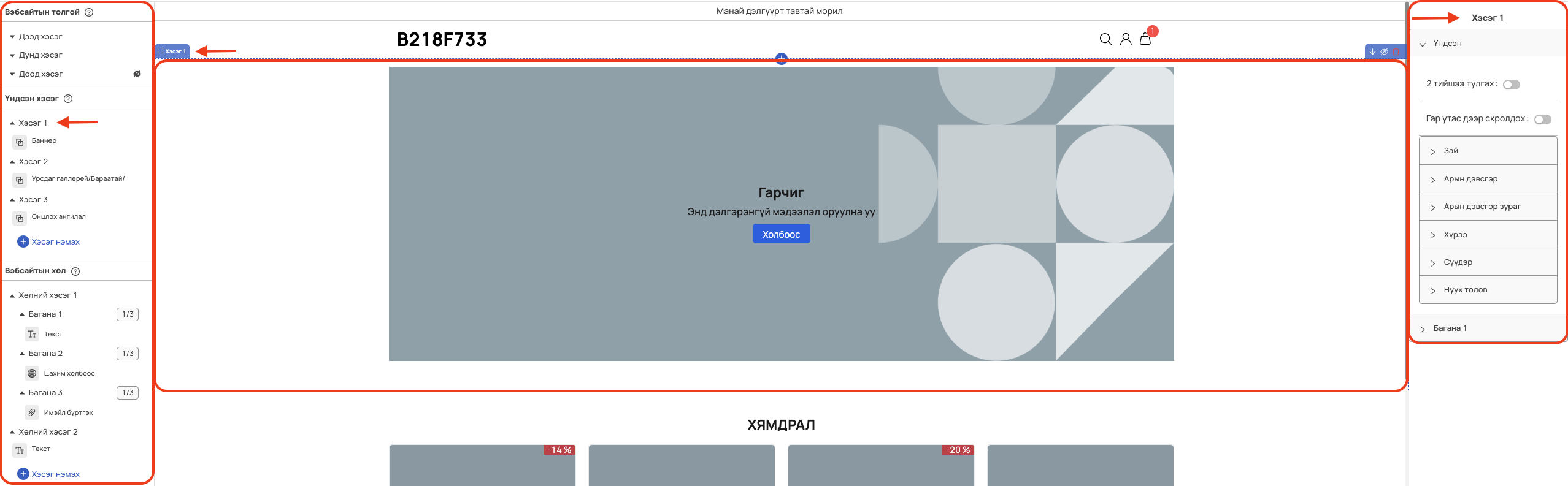
Цэсүүдийн тайлбар
-
- 2 тийшээ тулгах: Энэ сонголтыг идэвхжүүлснээр тухайн хэсгийн агуулга дэлгэцийн захад тулж, өргөн форматаар харагдана.
-
Гар утас дээр скролдох: Гар утасны дэлгэц дээр тухайн хэсгийн блокуудыг хажуу тийш нь гүйлгэж (скролдож) харах боломжийг олгоно.
-
Зай: Тухайн хэсгийн дээд, доод болон дотор талын зайг (padding/margin) тохируулна.
-
Арын дэвсгэр: Хэсгийн арын өнгийг (background color) сонгож тохируулна.
-
Арын дэвсгэр зураг: Хэсгийн фон дээр байрлах өндөр чанартай зураг болон зургийн байршлыг оруулна.
-
Хүрээ: Хэсгийн гадуурх хүрээний зузаан, өнгө болон бөөрөнхийлшийг тохируулна.
-
Сүүдэр: Тухайн хэсэгт сүүдрийн эффект оруулан илүү товгор, харагдацтай болгоно.
-
Нуух төлөв: Тухайн хэсгийг зөвхөн компьютер дээр эсвэл зөвхөн гар утас дээр нууж, харуулахгүй байхаар тохируулна.
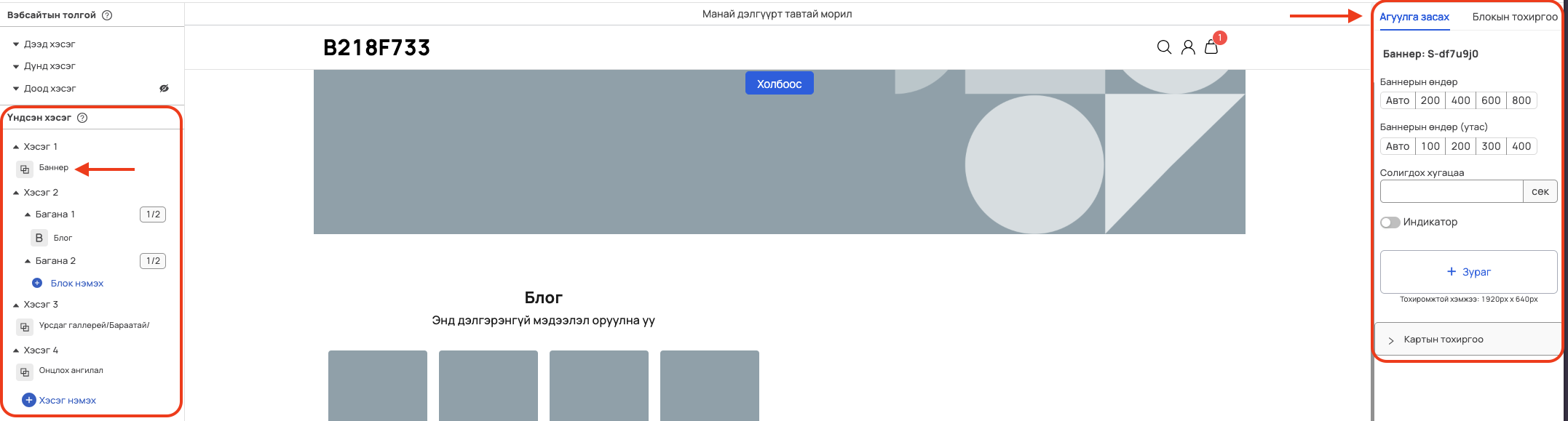
Үүний дараа ямар блок сонгосноос хамаарч блок тус бүрийн агуулга засах боломжтой.
Үр дүн
Вэбсайтын хэсэг тус бүрийн хэмжээ, арын дэвсгэр болон блокуудын байршил цэгцэрч, гар утас болон компьютерт тохиромжтой харагдах болно.
Холбоотой: Вэбсайтын дизайн засах · Үндсэн хэсэг тохируулах · Блокийн тохиргоо